domingo, 16 de marzo de 2025

Primeros Pasos en After Effects: Importación, Línea de Tiempo y Capas

 Introducción Dar los primeros pasos en After Effects puede parecer intimidante, pero dominar lo básico es el inicio de una experiencia creativa sorprendente. En este artículo, te guiaré a través de tres aspectos fundamentales para que comiences: la importación de archivos, la línea de tiempo y las capas. Una vez que entiendas cómo funcionan, estarás listo para crear animaciones y efectos visuales con confianza.

1. Importación de Archivos El primer paso para trabajar en After Effects es importar los recursos que necesitas para tu proyecto, como imágenes, videos o audios. Todo se organiza en el Panel de Proyecto. ¿Cómo importar?

  • Haz clic en Archivo > Importar > Archivo… o utiliza el atajo Ctrl+I (o Cmd+I en Mac).

  • Arrastra y suelta tus archivos directamente en el panel.

Consejo: Organiza tus recursos en carpetas dentro del Panel de Proyecto para mantener todo ordenado. Por ejemplo, crea carpetas para "Imágenes", "Audios" y "Videos".


2. Línea de Tiempo La Línea de Tiempo es el lugar donde creas tu animación. Aquí, los elementos importados se convierten en capas que puedes organizar y manipular para contar tu historia visual. Componentes clave de la Línea de Tiempo:

  • Capas: Cada archivo importado aparece como una capa en la línea de tiempo. Puedes moverlas, cortarlas y ajustarlas fácilmente.

  • Fotogramas clave: Te permiten animar propiedades como posición, escala u opacidad. Agrega un fotograma clave haciendo clic en el ícono del cronómetro junto a la propiedad que deseas animar.

Consejo: Usa la tecla U para mostrar todos los fotogramas clave de una capa, facilitando su edición.


3. Capas Cada recurso que agregas a la línea de tiempo se convierte en una capa, y dominar su uso es esencial para trabajar eficientemente. Tipos de capas comunes:

  • Capas de video y audio: Para editar tus clips o añadir música.

  • Capas de texto: Crea títulos y subtítulos directamente en After Effects.

  • Capas de forma: Dibuja figuras para gráficos animados personalizados.

Propiedades clave de las capas:

  • Transformación: Cada capa tiene propiedades de transformación como posición, escala, rotación y opacidad.

  • Orden de apilamiento: Las capas superiores en la Línea de Tiempo aparecen delante de las inferiores en el Panel de Composición.


Consejo: Renombra tus capas haciendo clic derecho sobre ellas y seleccionando Renombrar para identificar fácilmente cada elemento.

Conclusión Entender la importación, la línea de tiempo y las capas es fundamental para empezar a trabajar en After Effects. Estos pilares te permitirán estructurar y construir tus composiciones de manera eficaz. Con práctica, dominarás estas herramientas y estarás listo para explorar técnicas más avanzadas.

Guía Completa: Conociendo la Interfaz de After Effects

 Introducción After Effects es una herramienta esencial en el mundo del motion design y la postproducción. Su interfaz puede parecer complicada al principio, pero comprender cada componente es clave para aprovechar al máximo esta poderosa aplicación. En este artículo, exploraremos en detalle los principales elementos de la interfaz de After Effects y cómo utilizarlos eficazmente.


1. Panel de Proyecto El Panel de Proyecto es el punto de partida de cualquier proyecto en After Effects. Aquí puedes importar y organizar todos los archivos que usarás en tus composiciones, como imágenes, videos, audios y elementos gráficos. Consejo práctico: Usa carpetas para clasificar tus recursos por tipo. Esto hará que encuentres lo que necesitas de manera más rápida y eficiente.

2. Línea de Tiempo La Línea de Tiempo es donde ocurre toda la magia de la animación. Cada capa representa un elemento de tu composición, ya sea un video, una imagen o un texto. Aquí puedes agregar, mover y ajustar fotogramas clave para crear movimiento y efectos. Consejo práctico: Familiarízate con los atajos de teclado para agilizar tu trabajo, como "U" para revelar todos los fotogramas clave de una capa.


3. Panel de Composición Este panel es el lienzo donde puedes ver el resultado de tus animaciones y ediciones en tiempo real. Permite realizar ajustes como escala, posición, opacidad y más. Es el lugar donde puedes previsualizar y refinar tus animaciones. Consejo práctico: Usa la opción de zoom y calidad (en la esquina inferior del panel) para trabajar en detalles o previsualizar de manera más fluida.

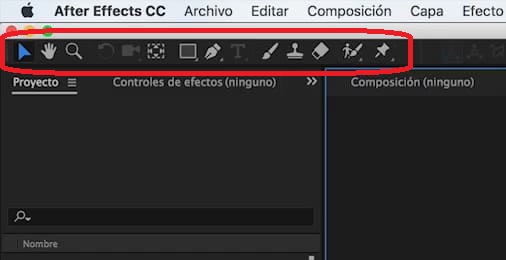
4. Barra de Herramientas La Barra de Herramientas, ubicada en la parte superior de la interfaz, contiene herramientas esenciales como la selección, la pluma, el texto y muchas más. Estas herramientas son fundamentales para crear formas, dibujar máscaras o agregar texto. Consejo práctico: Personaliza tus herramientas favoritas en la barra superior para acceder rápidamente a ellas.

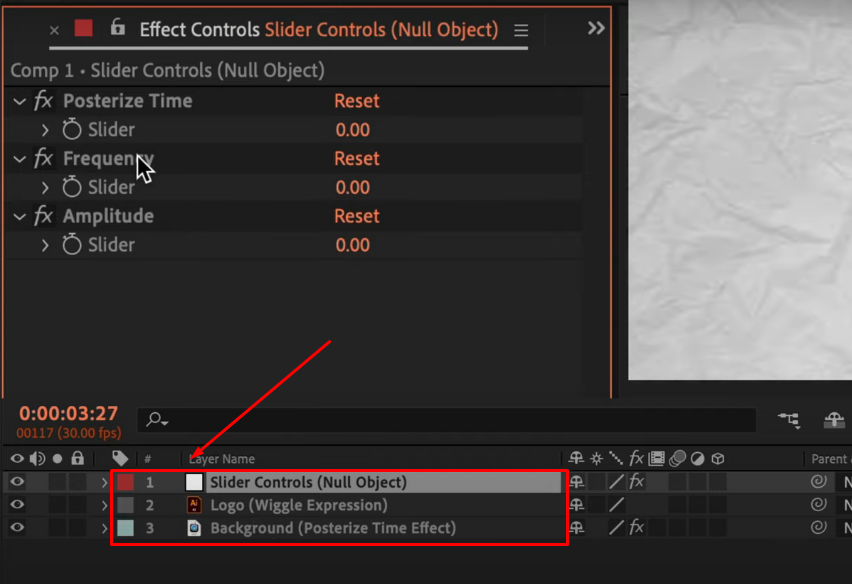
5. Panel de Efectos y Controles Cuando seleccionas una capa y aplicas un efecto, los detalles de este se muestran en el Panel de Efectos y Controles. Aquí puedes personalizar los parámetros del efecto para lograr el resultado que deseas. Consejo práctico: Experimenta con presets de efectos para ahorrar tiempo y explorar nuevas posibilidades creativas.

6. Espacios de Trabajo Personalizables After Effects te permite personalizar la disposición de los paneles según tus necesidades. Por ejemplo, puedes crear un espacio de trabajo para animación, otro para composición, o incluso uno específico para corrección de color. Consejo práctico: Guarda tus configuraciones para cambiar entre espacios de trabajo rápidamente.


Conclusión Conocer la interfaz de After Effects es el primer paso hacia la creación de proyectos sorprendentes. Aunque puede parecer intimidante al principio, con práctica y organización te sentirás cómodo navegando entre sus paneles y herramientas.

miércoles, 12 de marzo de 2025

Descubre las Funciones de After Effects: La Herramienta Definitiva para Gráficos en Movimiento y Efectos Visuales

After Effects es una de las herramientas más poderosas y versátiles en el mundo de la postproducción de video. Utilizado por profesionales de la industria del cine, la televisión y la publicidad, este software de Adobe permite crear animaciones, composiciones y efectos visuales impresionantes. En este artículo, exploraremos en detalle las principales funciones de After Effects y cómo puedes aprovecharlas para llevar tus proyectos al siguiente nivel.

Animación: Da Vida a tus Ideas

La animación es una de las funciones más destacadas de After Effects. Con esta herramienta, puedes crear animaciones complejas utilizando keyframes, capas y efectos. Los keyframes son puntos de referencia que marcan el inicio y el final de una animación, permitiéndote controlar el movimiento y la transformación de los elementos en tu composición.

Ejemplos de Animación en After Effects:

  • Animación de Texto: Crea títulos dinámicos y subtítulos animados.
  • Animación de Imágenes: Da movimiento a tus fotos y gráficos.
  • Animación de Formas: Diseña y anima formas vectoriales para crear gráficos en movimiento.

Composición: Combina Elementos Visuales

La composición es el proceso de combinar múltiples elementos visuales en una sola escena. After Effects te permite importar imágenes, videos y gráficos, y organizarlos en capas para crear composiciones complejas. Puedes ajustar la opacidad, el tamaño y la posición de cada capa para lograr el efecto deseado.

Herramientas de Composición:

  • Capas de Ajuste: Aplica efectos a múltiples capas simultáneamente.
  • Máscaras: Recorta y oculta partes de una capa para crear efectos personalizados.
  • Modos de Fusión: Mezcla capas de diferentes maneras para lograr efectos únicos.

Efectos Visuales: Transforma tus Videos

After Effects ofrece una amplia gama de efectos visuales que puedes aplicar a tus videos para transformarlos por completo. Desde partículas y luces hasta distorsiones y corrección de color, las posibilidades son infinitas.

Efectos Populares en After Effects:

  • Partículas: Crea efectos de polvo, humo y chispas.
  • Luces y Sombras: Añade iluminación realista a tus escenas.
  • Distorsiones: Aplica efectos de deformación y distorsión para un look único.

Edición de Video: Precisión y Control

Aunque After Effects no es un editor de video tradicional como Premiere Pro, ofrece herramientas avanzadas para la edición precisa de clips de video. Puedes recortar, ajustar y mejorar tus clips directamente en After Effects, lo que te permite tener un control total sobre cada frame de tu proyecto.

Funciones de Edición:

  • Recorte de Clips: Ajusta la duración de tus clips de video.
  • Corrección de Color: Mejora el color y la iluminación de tus videos.
  • Estabilización de Imagen: Reduce el movimiento de la cámara para obtener tomas más suaves.

Exportación: Comparte tu Creatividad

Una vez que hayas terminado tu proyecto, After Effects te permite exportarlo en alta calidad para compartirlo en redes sociales, presentaciones o cualquier otra plataforma. Puedes elegir entre una variedad de formatos y configuraciones de exportación para asegurarte de que tu video se vea perfecto en cualquier dispositivo.

Opciones de Exportación:

  • Formatos de Video: Exporta en MP4, MOV, AVI y más.
  • Configuraciones de Calidad: Ajusta la resolución, el bitrate y otros parámetros para optimizar la calidad de tu video.
  • Integración con Media Encoder: Utiliza Adobe Media Encoder para una exportación más eficiente y flexible.

Conclusión

After Effects es una herramienta esencial para cualquier creador de contenido que desee llevar sus proyectos de video al siguiente nivel. Con sus potentes funciones de animación, composición, efectos visuales, edición y exportación, las posibilidades creativas son prácticamente ilimitadas. ¡Explora After Effects y descubre todo lo que puedes lograr con esta increíble herramienta!